Nahrání know-how, aktualizace a trénink znalostí
Připomeňme si, že veškeré vaše znalostní materiály se nahrávají do složky sources (a jejích podsložek Files, Texts, URLs) na vašem propojeném Google Drive účtu. Po nahrání nebo úpravě těchto materiálů je vždy nutné aktualizovat know-how, jak bylo vysvětleno v minulém kroku, aby se změny projevily a BuddyPro si nové informace "načetl" a zpracoval.
Doporučujeme nahrávat Know-How po menších částech a po každé části aktualizovat know-how. Tímto postupem máte lepší kontrolu nad zpracováním a můžete si i ověřit cenu za zpracovanou část pomocí příkazu /stats.
Podporované formáty souborů a typy obsahu -- rekapitulace
Své know-how můžete BuddyPro předat v různých formátech:
- Soubory z vašeho počítače (nahrávané do složky
sources/Files):- Dokumenty: PDF (ideálně s textovou vrstvou, ne pouze naskenované obrázky), Microsoft Word
.docx, prostý text.txt. - Audio soubory: Můžete nahrát i video soubor (např. MP4), BuddyPro si z něj primárně zpracuje audio stopu.
- Video soubory: BuddyPro primárně zpracovává audio stopu pro přepis na text. V současnosti neanalyzuje obrazový obsah videa (např. grafy ve videu musí být slovně okomentovány, aby je BuddyPro pochopil).
- Obrázky: BuddyPro se pokusí obrázek analyzovat a přepsat jeho textový obsah. Nerozumí obecnému vizuálnímu kontextu obrázku, pokud není popsán textem.
- Dokumenty: PDF (ideálně s textovou vrstvou, ne pouze naskenované obrázky), Microsoft Word
- Google Dokumenty (vytvářené nebo přesouvané do složky
sources/Texts): Ideální pro texty, které chcete často a snadno aktualizovat (např. FAQ, nejnovější postupy, definice termínů, opravy chyb). BuddyPro pracuje přímo s obsahem těchto Google Dokumentů. - URL odkazy (vkládané do souboru
sources/URLs/URL SOURCES.gdoc-- každý odkaz na nový řádek):- Veřejně přístupné webové stránky a blogové články: BuddyPro se pokusí stáhnout a zpracovat jejich textový obsah. Vkládejte odkazy na konkrétní stránky (např. konkrétní článek), ne na celý web.
- Videa na YouTube: Doporučená maximální délka je přibližně 2 hodiny. Video musí být nastaveno jako Veřejné nebo Neveřejné (Unlisted). BuddyPro umí zpracovat celé kanály a playlisty.
- Videa na Vimeo: Je možné přepsat celou Vimeo složku, pokud máte plán Standard nebo vyšší.
- Obecné pravidlo: Vždy si ověřte dostupnost URL v anonymním okně prohlížeče. Pokud se obsah načte (bez přihlášení), měl by ho BuddyPro zvládnout zpracovat.
Práce s jednotlivými podsložkami v sources -- kam co patří?
Pro správné fungování je klíčové dodržovat určenou strukturu složek:
- 📁
sources/Files: Sem nahrávejte soubory z počítače (PDF, DOCX, MP3, MP4, JPG, PNG atd.). Můžete si je rozdělit do vlastních podsložek v libovolné hloubce -- BuddyPro projde celý strom a zpracuje každý soubor, který v něm najde. Platí dvě pravidla: názvy souborů musí být jedinečné v celém stromuFiles(přepisy se ukládají naplocho, takže dva soubory se stejným názvem by se srazily) a Google Dokumenty sem nepatří, ty dávejte dosources/Texts. Systémové podsložkyTRANSCRIPTIONSse nedotýkejte. - 📁
sources/Texts: Zde vytvářejte nové Google Dokumenty (pravý klik > Nový Dokument Google) nebo sem přesouvejte existující Google Dokumenty z jiných částí Google Drive. Vlastní podsložky jsou povolené i tady, v libovolné hloubce. Do tohoto stromu patří jen Google Dokumenty (nahrané soubory typu PDF, DOCX nebo MP3 patří dosources/Files) a názvy dokumentů musí být jedinečné v celém stromuTexts. Systémové podsložkyMETADATAse nedotýkejte. - 📁
sources/URLs: V této složce najdete předvytvořený Google DokumentURL SOURCES.gdoc. Otevřete tento soubor a vkládejte do něj URL odkazy, každý na samostatný nový řádek. Žádné podsložky ani jiné soubory sem nedávejte -- v této složce smí být jenURL SOURCES.gdoca systémová složkaTRANSCRIPTIONS.
Vlastní podsložky fungují jen ve složkách sources/Files a sources/Texts (a ve stejných dvou složkách uvnitř RAW SOURCES). Složky sources/URLs a ROLES musí zůstat bez podsložek -- podsložka nebo neočekávaný soubor v nich zastaví aktualizaci know-how chybovou hláškou, která přesně řekne, kterou složku uklidit.
Důležité tipy pro přípravu a nahrávání obsahu
-
⭐️ Kvalita a relevance především: Soustřeďte se na klíčové, hodnotné, aktuální a pro vaši cílovou skupinu relevantní informace. Pamatujte, že BuddyPro čerpá i z rozsáhlých znalostí obecných AI modelů. Vaše specifické know-how slouží k tomu, aby AI poskytovala kontextualizované, přesné a vašemu přístupu odpovídající rady. Jste kurátorem znalostí pro vaši AI, vybíráte to "nejlepší" pro daný účel.
-
⚖️ Respektujte autorská práva: Jak již bylo zmíněno, nahrávejte pouze obsah, ke kterému máte plná autorská práva, nebo který je volně šiřitelný (např. public domain, Creative Commons s odpovídající licencí). Případně si vytvořte vlastní unikátní podklady (např. s pomocí AI pro hloubkový průzkum). Nahrávání obsahu, na který nemáte práva, je v rozporu s podmínkami služby.
-
🧩 Logické členění obsahu: Pokud je to možné a dává to smysl, rozdělte rozsáhlá témata do více menších, tématicky ucelených souborů (např. jednotlivé kapitoly knihy jako samostatné PDF/DOCX, jednotlivé lekce kurzu jako samostatná audio/video soubory). To může pomoci AI lépe identifikovat specifické oblasti a vytvořit kvalitnější expertní podrole.
-
🗑️ Vyvarujte se duplicit: Snažte se vyhnout nahrávání naprosto identického obsahu vícekrát (např. stejné PDF ve složce Files a zároveň odkaz na totéž PDF na webu ve složce URLs). I když AI má mechanismy pro práci s duplicitami, čistá a unikátní sada zdrojů je vždy lepší. Příliš mnoho duplicit může negativně ovlivnit relevanci vyhledaných informací pro AI. Mírné překryvy v obsahu (např. podobné téma vysvětlené v různých kontextech ve dvou různých videích) naopak mohou být prospěšné.
-
👁️ Vizuální prvky v materiálech (grafy, schémata, obrázky): Pamatujte, že BuddyPro primárně zpracovává textový obsah. Pokud vaše materiály obsahují důležité grafy, schémata nebo obrázky, ujistěte se, že jejich význam je také slovně popsán a vysvětlen buď přímo v daném materiálu (např. ve videu slovně komentujete graf), nebo v doprovodném textu. Samotný obrázek AI sice může analyzovat (pro textový obsah), ale kontext a vysvětlení jsou klíčové pro správné pochopení.
-
🔄 Aktualizace a mazání know-how: Pokud potřebujete aktualizovat nějaký soubor, jednoduše nahraďte starou verzi novou ve složce
sources/Files(se stejným názvem) nebo upravte obsah v Google Dokumentu ve složcesources/Textsči v souboruURL SOURCES.gdoc. Pokud chcete nějaké know-how zcela odstranit, smažte příslušný zdrojový soubor ze složkysources(nikoli jeho přepis ze složkyTRANSCRIPTIONS). Po jakékoliv takové změně (přidání, úprava, smazání) vždy spusťte v Dashboardu aktualizaci know-how tlačítkem Aktualizovat Know-how, aby BuddyPro vaše změny zaregistroval a synchronizoval svou znalostní bázi. -
⚙️ Nastavení přepisu: Nezapomeňte, že v Dashboardu v sekci Konfigurace, část Nastavení přepisu, můžete ovlivnit kvalitu a detaily přepisu audio a video souborů (viz kapitola 9).
Práce se složkou RAW SOURCES
Kromě složky SOURCES máte nyní v Google Drive k dispozici i složku RAW SOURCES.
Ta má stejnou strukturu (podsložky Files, Texts, URLs) i stejná pravidla pro podsložky (vlastní podsložky jsou povolené v RAW SOURCES/Files a RAW SOURCES/Texts, ne v RAW SOURCES/URLs), ale funguje jinak:
- Obsah nahraný do SOURCES se automaticky rozděluje na menší útržky (cca 1500 znaků), aby BuddyPro mohl při odpovědi vytáhnout jen ty části, které jsou nejrelevantnější.
- Obsah nahraný do RAW SOURCES se nekouskuje -- každý dokument se zpracovává a ukládá do know-how jako celek (až do délky cca 6000 znaků).
👉 To je užitečné v situacích, kdy potřebujete, aby měl BuddyPro k dispozici celý dokument v kuse (např. recept, návod, smlouva nebo metodika). Pokud by byl dokument uložený v SOURCES, mohl by BuddyPro při odpovědi použít jen jeho část, což by nedávalo smysl.
⚠️ Pozor na náklady:
Pokud BuddyPro při odpovědi vytáhne více souborů z RAW SOURCES, může se výrazně zvýšit spotřeba AI kreditů (např. 10 dokumentů x 6000 znaků je několikanásobně více než 10 běžných útržků po 1500 znacích). Proto RAW SOURCES používejte jen pro obsah, který opravdu musí být uchován v celku.
Sekce Know-how v Dashboardu
Nyní, když máte své know-how připraveno ve složce sources na Google Drive a případně jste si upravili nastavení v části Nastavení přepisu, je čas dát vaší BuddyPro instanci pokyn, aby si všechny tyto informace "přečetla", zpracovala, uložila do své znalostní báze a také načetla vaše aktuální nastavení osobnosti a onboardingu.
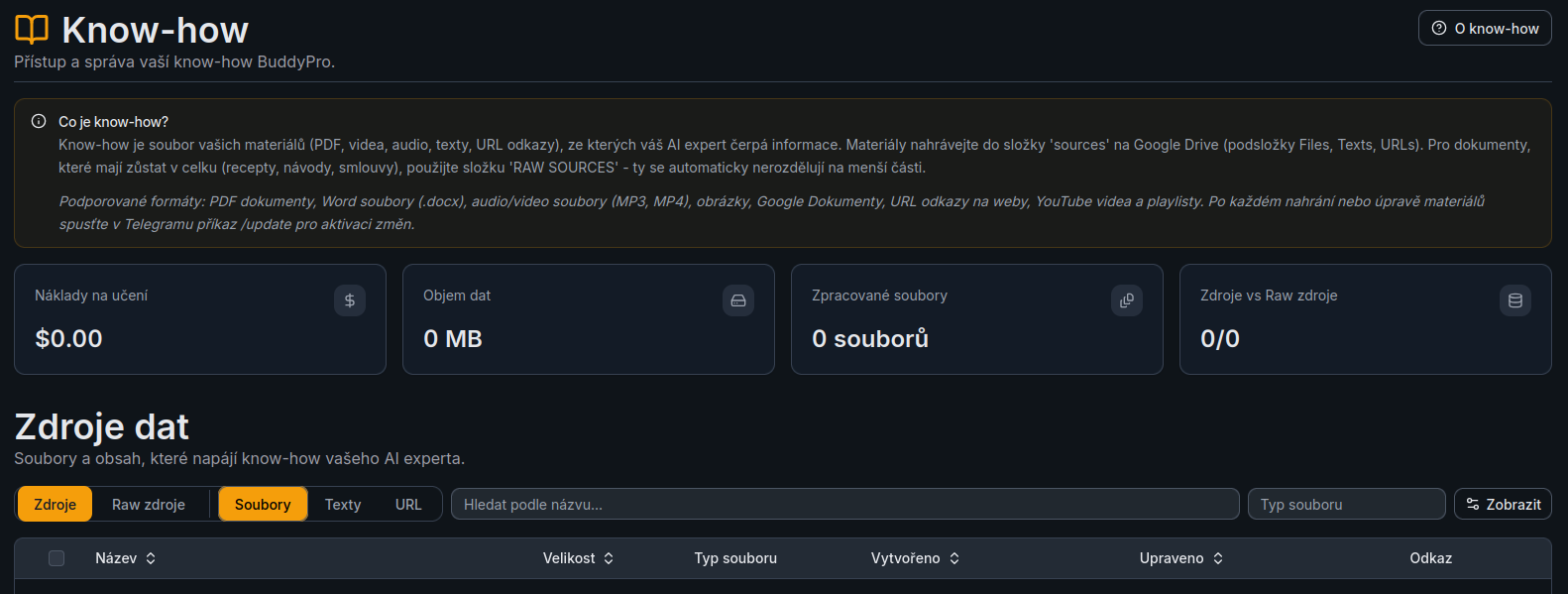
Sekce Know-how v Dashboardu vám dává přehled o vaší znalostní bázi — včetně statistik jako Náklady na učení, Objem dat, Zpracované soubory a poměr Zdroje vs Raw zdroje. Pod statistikami v oblasti Zdroje dat si můžete procházet soubory organizované v záložkách: Zdroje, Raw zdroje, Soubory, Texty a URL. Můžete vyhledávat podle názvu a filtrovat podle typu souboru.
Sekce Know-how v Dashboardu je pouze pro čtení — zobrazuje aktuální stav vaší znalostní báze, ale neumožňuje přímé úpravy. Pro přidání nebo úpravu know-how materiálů je nahrajte na Google Drive a spusťte příkaz /update v Telegramu.
Aktualizace know-how: co přesně dělá a kdy ji potřebujete?
Pro spuštění aktualizace pošlete příkaz /update vaší BuddyPro instanci v Telegramu. V Dashboardu v sekci Know-how můžete sledovat stav své znalostní báze — zobrazuje aktuální zdroje, statistiky souborů a historii zpracování.
Toto je centrálním bodem pro aktualizaci prakticky všeho, co definuje vašeho AI experta (kromě obsahu samotných expertních podrolí, na to je určen příkaz /updateRoles, viz kapitola Expertní podrole). Na pozadí aktualizace know-how spustí následující komplexní sérii kroků:
- Synchronizace se složkou sources na Google Drive: BuddyPro zkontroluje obsah vaší složky
sourcesa všech jejích relevantních podsložek (sources/Files,sources/Texts,sources/URLs). Identifikuje nové soubory nebo URL přidané od poslední aktualizace, rozpozná změny v existujících Google Dokumentech a zaznamená smazané soubory nebo URL. - Zpracování nových nebo změněných znalostních zdrojů: Pro nové nebo upravené audio a video soubory provede přepis do textu (s respektováním vašeho
transcription_settings.gdoc). Pro PDF, DOCX, TXT soubory a Google Dokumenty extrahuje kompletní textový obsah. Pro URL odkazy stáhne a extrahuje textový obsah webových stránek. Výsledné přepisy uloží do příslušných složektranscriptionsna vašem Google Drive. - Aktualizace interní vektorové databáze (znalostního "mozku" AI): Veškerý nově zpracovaný textový obsah je inteligentně rozdělen na menší logické části ("chunky"). Každý chunk je převeden na vektorový embedding (matematická reprezentace jeho významu a kontextu) a přidán nebo aktualizován v interní bezpečné vektorové databázi vaší AI instance. Pokud jste smazali zdrojové soubory nebo URL, odpovídající vektory jsou rovněž odstraněny -- vaše AI tak "zapomene" informace, které by již neměly být součástí jejích znalostí.
- Aktualizace seznamu navrhovaných expertních podrolí: Na základě kompletního, aktuálního obsahu vaší znalostní báze BuddyPro znovu analyzuje možná témata a specializace a aktualizuje seznam v
ROLES/list_of_roles.gdoc. Poznámka: samotná aktualizace know-how nevytváří ani nemění detailní obsah (definice) těchto rolí -- to je úkolem příkazu/updateRoles(viz kapitola Expertní podrole). - Načtení aktuálních verzí klíčových konfiguračních souborů: Aktualizace také zajistí, že vaše AI instance znovu načte a aplikuje aktuální obsah souborů
system_prompt.gdoc,onboarding.gdocatranscription_settings.gdoc. To znamená, že jakákoli změna těchto souborů vyžaduje spuštění aktualizace know-how, aby se projevila.
Jak sledovat průběh aktualizace know-how a kdy je hotovo?
- Po spuštění aktualizace know-how vám vaše BuddyPro instance v Telegramu obvykle potvrdí, že proces byl zahájen krátkou zprávou (např. Updating Buddy Pro...).
- Doba zpracování závisí na množství a typu nového nebo změněného know-how a konfiguračních souborů. Zpracování několika malých textových souborů může být hotové během pár sekund či minut. Přepisování hodin nových audio/video materiálů nebo zpracování velkého množství URL může trvat i déle (někdy i několik hodin, v závislosti na množství obsahu).
- Po úspěšném dokončení celého procesu by vám měla vaše BuddyPro instance poslat do Telegramu zprávu, například: Updating Buddy Pro Finished Successfully.
- Co dělat, když proces trvá příliš dlouho?
Řešení běžných chyb a problémů při zpracování aktualizace know-how
Pokud BuddyPro během procesu aktualizace know-how narazí na problém s některým konkrétním souborem, URL, nebo s konfiguračními soubory, obvykle vás o tom informuje ve zprávě v Telegramu po (částečném nebo neúspěšném) dokončení a vypíše seznam problematických zdrojů nebo typ chyby.
- Nejčastější chyby a jejich řešení:
- Po jakékoli opravě problému na vaší straně vždy spusťte aktualizaci know-how znovu, aby se změny projevily a systém se pokusil data znovu správně zpracovat.
Aktualizace know-how je váš nejčastější parťák: pravidelně ho používejte!
Shrneme si to: musíte spustit příkaz /update v Telegramu POKAŽDÉ, když uděláte jakoukoli z následujících významných změn ve vaší BuddyPro konfiguraci nebo znalostní bázi:
- ➕ Přidáte nové soubory (PDF, audio, video, textové dokumenty) nebo URL odkazy do příslušných podsložek ve složce
sourcesna vašem Google Drive. - ✏️ Upravíte obsah jakéhokoli existujícího souboru nebo Google Dokumentu ve složce
sources(např. aktualizujete informace v PDF, přepíšete kapitolu v Google Dokumentu vsources/Texts, přidáte nové URL doURL SOURCES.gdoc). - ❌ Smažete některé soubory nebo URL odkazy ze složky
sources(aby AI přestala používat zastaralé nebo již nechtěné informace).
Bez spuštění příkazu /update se vaše změny neprojeví v chování ani ve znalostech vaší AI instance! Je to jako když uložíte dokument na svém počítači, ale nezapnete synchronizaci s cloudem -- ostatní (v tomto případě vaše AI) uvidí stále starou verzi a budou pracovat se zastaralými daty nebo nastavením.
Stránka Know-how v Dashboardu poskytuje přehled vaší znalostní báze pouze pro čtení — vidíte nahrané zdroje, statistiky souborů (cena učení, objem dat, počet zpracovaných souborů) a můžete procházet Sources a Raw Sources. Samotný proces aktualizace se ale spouští příkazem /update v Telegramu.
Možnost přerušení dlouhotrvajícího procesu: Příkaz /stopUpdate
Pokud z nějakého velmi naléhavého důvodu potřebujete přerušit aktuálně probíhající proces aktualizace know-how (například jste si pozdě uvědomili, že jste omylem nahráli obrovské množství dat, které jste nechtěli zpracovávat, a chcete to co nejdříve zastavit), můžete použít příkaz:
/stopUpdate
Po použití /stopUpdate a nápravě situace (např. smazání nechtěných souborů) budete muset spustit aktualizaci know-how znovu.
S tímto pochopením aktualizace know-how jste nyní vybaveni klíčovým nástrojem pro trénink a konfiguraci vašeho AI Experta. V další kapitole se podíváme na to, jak z vašeho zpracovaného know-how vytvořit specifické expertní "klobouky" -- tedy expertní podrole -- pomocí příkazu /updateRoles.
Často kladené otázky (FAQ)
Mohu nahrát naskenované PDF, které je vlastně jen obrázek textu, bez textové vrstvy?
BuddyPro se pokusí text z obrázku rozpoznat (OCR), ale kvalita a přesnost budou výrazně nižší než u PDF s existující textovou vrstvou. Preferujte PDF, kde můžete text označit a kopírovat.
Co když mám video delší než doporučené 3 hodiny?
Zvažte rozdělení videa na kratší, tématicky ucelené části. Alternativně, pokud máte k videu kvalitní textový přepis, nahrajte raději ten (ušetříte i AI kredity za přepis).
Mohu ve složce sources/Files používat podsložky pro lepší organizaci?
Ano. Složky sources/Files a sources/Texts zvládnou vlastní podsložky v libovolné hloubce -- BuddyPro projde celý strom a zpracuje každý soubor v něm, takže se souborem tři úrovně hluboko naloží stejně jako se souborem v kořeni. Platí dvě omezení: názvy musí být jedinečné v celém stromu (dva soubory cenik.pdf ve dvou různých podsložkách zastaví aktualizaci chybou) a typ obsahu musí odpovídat složce (nahrané soubory do Files, Google Dokumenty do Texts). Ve složkách sources/URLs a ROLES podsložky povolené nejsou, ty musí zůstat bez nich. Stejná pravidla platí i uvnitř RAW SOURCES.
Jak BuddyPro zpracuje obrázek, který neobsahuje žádný čitelný text (např. pouze fotografii krajiny)?
AI se pokusí obrázek analyzovat, ale pokud neobsahuje rozpoznatelný text, přínos pro vaši znalostní bázi bude minimální. Primárním cílem analýzy obrázků je extrakce textových informací.
Pokud smažu soubor ze složky sources, smaže se automaticky i jeho přepis a znalosti z BuddyPro?
Ano. Po smazání zdrojového souboru (např. PDF ze sources/Files) a následném spuštění aktualizace know-how BuddyPro synchronizuje svou databázi a odstraní příslušné znalosti i přepis.
Přepis už je hotový. Můžu původní soubor ze složky sources/Files smazat, abych ušetřil místo na Google Disku?
Ne, zdrojové soubory nechte ve složkách sources. Přepis není trvalá kopie: při další aktualizaci know-how BuddyPro smaže přepisy, ke kterým chybí zdrojový soubor, a odstraní příslušné znalosti ze své databáze. Zdrojový soubor mažte jen tehdy, když chcete, aby vaše AI dané know-how zapomněla.
Je lepší nahrát všechny materiály najednou, nebo je mohu přidávat postupně?
Můžete obojí. Pokud nahráváte obsah postupně, pamatujte, že pro optimální vytvoření expertních podrolí je nejlepší mít co nejkompletnější sadu know-how k dispozici před jejich generováním. Při velkých updatech know-how může být vhodné role přegenerovat (viz kapitola 11). Každopádně po každém přidání či změně obsahu je nutné v dashboardu aktualizovat know-how.
Co když mám stejnou informaci ve více různých souborech? Je to problém?
Pokud jde o naprosto identický obsah, snažte se tomu vyhnout, protože to může mírně snížit variabilitu odpovědí AI. Pokud je ale podobné téma vysvětlené v různých kontextech nebo s jinými nuancemi ve více zdrojích, může to být naopak prospěšné pro hlubší pochopení tématu vaší AI.
Jaký je rozdíl mezi nahráním MP4 souboru do sources/Files a vložením odkazu na stejné YouTube video do sources/URLs/URL SOURCES.gdoc?
Funkčně by měl být výsledek (přepis audio stopy) podobný. Nahrání souboru přímo do Files vám dává větší kontrolu nad zdrojem, ale může zabírat více místa na vašem Google Drive. Odkaz na YouTube je jednodušší, ale závisíte na dostupnosti videa na YouTube. Pokud máte video soubor, je často jistější ho nahrát přímo.
Co se stane, když do sources/Texts nahraju fyzický soubor .docx místo vytvoření/přesunutí Google Dokumentu?
Složka sources/Texts je primárně určena pro nativní Google Dokumenty (ty, které vytváříte přímo v Google Drive). Pokud sem nahrajete soubor .docx z počítače, Google Drive ho sice může zobrazit a umožnit jeho editaci, ale pro BuddyPro je jistější, když pracujete přímo s formátem Google Dokumentu. Soubory .docx patří do složky sources/Files.
Na co si dát pozor u URL odkazů?
Ujistěte se, že odkazovaná stránka/video je veřejně přístupná a nevyžaduje přihlášení, platbu nebo specifická oprávnění. BuddyPro nemůže přistupovat k obsahu za paywally, v uzavřených členských sekcích nebo na neveřejných firemních intranetech. Vždy si funkčnost odkazu ověřte v anonymním okně prohlížeče.
Musím po každé drobné úpravě jednoho souboru v sources spouštět aktualizaci know-how?
Ano, pokud chcete, aby se tato drobná úprava projevila ve znalostech AI. Aktualizace know-how je navržena tak, aby byla relativně efektivní a zpracovala pouze změněné nebo nové části.
Co když omylem smažu přepis (transcription soubor) ze složky transcriptions místo původního souboru ze sources?
Pokud smažete pouze přepisový soubor .gdoc ze složky transcriptions, ale původní zdrojový soubor (např. PDF, MP3) zůstane ve složce sources/Files (nebo URL v URL SOURCES.gdoc), pak při dalším spuštění aktualizace know-how systém detekuje, že zdrojový soubor stále existuje, ale jeho přepis chybí, a pokusí se ho znovu vytvořit. Pokud však chcete, aby AI dané know-how "zapomněla", musíte smazat přímo ten původní zdrojový soubor ze složky sources (např. sources/Files/moje_video.mp4) a poté spustit aktualizaci know-how.
Jaký je rozdíl mezi aktualizací seznamu rolí v ROLES/list_of_roles.gdoc a generováním obsahu rolí?
Aktualizace know-how analyzuje vaše know-how a aktualizuje pouze seznam názvů navrhovaných expertních podrolí v souboru ROLES/list_of_roles.gdoc. Tento soubor slouží jako "jídelní lístek" dostupných specializací. Samotný detailní obsah (definici) každé role (což jsou samostatné, často několikastránkové Google Dokumenty ve složce ROLES) však aktualizace know-how nevytváří ani nemění. To je až úkolem příkazu aktualizace rolí, které na základě aktuálního seznamu a vašeho know-how detailně vygeneruje nebo aktualizuje obsah každé jednotlivé role.