Propojení s vaším Google Drivem (domov pro veškeré know-how vašeho AI experta)
Aby se váš AI Expert mohl učit a čerpat znalosti specifické pro vaši expertízu, potřebuje místo, kam mu budete nahrávat veškeré relevantní materiály. Těmito materiály mohou být textové dokumenty, PDF soubory, audio nahrávky, přepisy videí, odkazy na webové stránky a další zdroje vašeho know-how. Platforma BuddyPro pro tento účel využívá Google Drive.
V tomto kroku si vytvoříte speciální složku na vašem Google Drive účtu a propojíte ji s vaší nově vytvořenou BuddyPro instancí. Nebojte se, je to jednodušší, než se může zdát, a provedeme vás tím krok za krokem.
Vytvoření nové složky na vašem Google Drivu a její nasdílení
Po úspěšné aktivaci bota se zobrazí hlavní přehled vašeho AI asistenta. Pro plné využití všech funkcí je potřeba dokončit nastavení.
⚠️ Důležité: Kroky dokončujte v přesném pořadí -- každý navazuje na předchozí.
Klikněte na Start Setup pro zahájení konfigurace nebo na první krok -- Připojit Google Drive.
BuddyPro Dashboard vás vyzve k následujícím akcím:
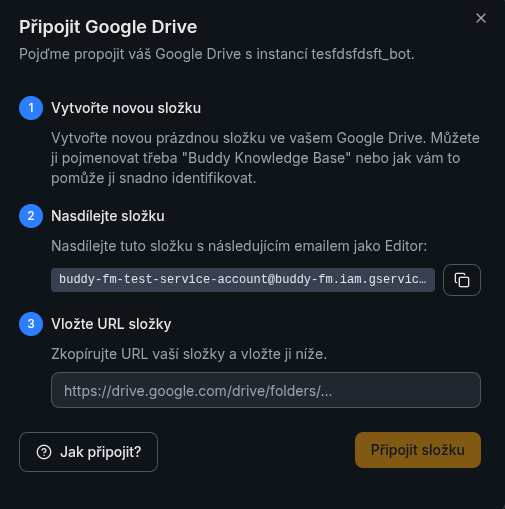
- Přejděte na svůj Google Drive: Otevřete si ve webovém prohlížeči drive.google.com a přihlaste se ke svému Google účtu (může být osobní i firemní).
- Vytvořte novou, prázdnou složku: Klikněte na tlačítko "+ Nový" (nebo podobné, dle vašeho jazykového nastavení Google Drive) a vyberte "Nová složka".
- Nasdílejte tuto složku specifické servisní e-mailové adrese: Toto je klíčový krok. V dashboardu uvidíte unikátní servisní e-mailovou adresu. Bude mít dlouhý, technicky vypadající formát, přibližně takto:
buddy-fm-service-xxxxxx@buddy-fm-yyyyyy.iam.gserviceaccount.com - Důležité: Přesnou adresu si zkopírujte přímo z Dashboardu! (klikněte na ikonu 📋) Nepoužívejte tento příklad.
- Postup sdílení:
Získání URL adresy vaší nasdílené složky
Poté, co jste úspěšně vytvořili a nasdíleli složku, je potřeba její adresu sdělit vaší BuddyPro instanci.
- Otevřete nasdílenou složku: Na svém Google Drive dvakrát klikněte na složku, kterou jste právě vytvořili a nasdíleli, aby se otevřela.
- Zkopírujte URL adresu složky: Podívejte se do adresního řádku vašeho webového prohlížeče. Uvidíte tam kompletní webovou adresu (URL) této složky. Označte celou tuto adresu a zkopírujte ji (např. pomocí Ctrl+C nebo Cmd+C).
- Vraťte se do Dashboardu: Vložte URL do pole v Dashboard aplikaci.
- Klikněte na Připojit složku
Vaše složka na Google Drivu je nyní propojena a automaticky strukturována! 🎉
Pokud jste vše provedli správně, v sekci Další kroky uvidíte:
- ✅ Zelená fajfka u položky "Připojit Google Drive"
- Zelené zvýraznění celého řádku
To znamená, že váš Google Drive je úspěšně propojen. (Složka a struktura úspěšně vytvořeny. Přečtěte si prosím soubor README ve vaší složce na Google Drive pro další instrukce.)
A teď to nejlepší: když se vrátíte do své (původně prázdné) složky na Google Drive a obnovíte její obsah (klávesou F5 nebo ikonou pro obnovení), uvidíte, že v ní BuddyPro automaticky vytvořilo specifickou strukturu souborů a podsložek. Tato struktura je nezbytná pro další kroky -- trénink a správu vašeho AI Experta.
Typicky zde najdete následující (názvy se mohou mírně lišit, ale účel zůstává stejný):
- 📄 README.gdoc (nebo .txt): Tento dokument obsahuje základní (obvykle anglické) instrukce a přehled o tom, jak pracovat s obsahem na Google Drive, jak nahrávat různé typy know-how, jak funguje System Prompt atd. Doporučujeme si jej alespoň zběžně projít (případně klíčové části přeložit pomocí AI, pokud angličtina není vaší silnou stránkou).
- 📁 sources: Klíčová složka! Sem budete vkládat veškeré vaše expertní know-how. Sama obsahuje další podsložky pro lepší organizaci:
- 📁
Files: Pro soubory nahrané přímo z vašeho počítače (např. PDF dokumenty,.docxnebo.txttextové soubory,.mp3audio nahrávky,.mp4video soubory -- u videí se pro trénink primárně využívá audio stopa a její textový přepis). - 📁
Texts: Tato podsložka je ideální pro vytváření a ukládání Google Dokumentů s vaším textovým know-how. Mohou to být často kladené otázky (FAQ), podrobné postupy, aktuální informace, které chcete snadno editovat a udržovat. - 📁
URLs: Zde najdete textový soubor (obvykle pojmenovanýURL SOURCES.gdoc). Do tohoto souboru budete vkládat URL odkazy na veřejně dostupné zdroje -- webové stránky, blogové články nebo videa na platformách jako YouTube nebo Vimeo -- na jednotlivé řádky.
- 📁
- 📁 ROLES: V této složce bude BuddyPro spravovat informace o tzv. expertních podrolích. Jsou to specializace, které si váš AI Expert automaticky vytvoří na základě analýzy vašeho nahraného know-how (např. "Specialista na Facebook reklamu", "Kouč pro zvládání stresu"). Po úvodním zpracování obsahu zde najdete soubor list_of_roles.gdoc (seznam názvů navržených rolí) a později, po spuštění příslušného příkazu (viz Část C), i jednotlivé Google Dokumenty s detailními definicemi (=instrukcemi) pro každou roli.
S touto automaticky vytvořenou strukturou souborů a složek na vašem Google Drive budete dále aktivně pracovat při tréninku, ladění a správě vašeho unikátního AI Experta. Podrobněji se jednotlivým prvkům a jejich využití budeme věnovat v následující ČÁSTI C: TRÉNINK VAŠEHO AI EXPERTA.
Často kladené otázky (FAQ) k tomuto kroku:
Mohu pro BuddyPro použít již existující složku na mém Google Drive, nebo musím vždy vytvořit novou?
Doporučujeme vytvořit novou, prázdnou složku. BuddyPro v ní automaticky vytvoří specifickou strukturu souborů a podsložek potřebnou pro své fungování. Pokud byste použili existující složku s jiným obsahem, mohlo by dojít ke konfliktům nebo nepřehlednosti.
Co když mi při vytváření nahlásí chybu?
Nejčastější příčinou je nesprávně nasdílená složka. Ujistěte se, že jste servisní email přidali s oprávněním Editor, nikoliv pouze jako Čtenář. Také zkontrolujte, zda jste zkopírovali celou emailovou adresu včetně domény @buddy-fm.iam.gserviceaccount.com. Další častou chybou bývá nesprávný formát URL. Adresa složky musí být ve formátu https://drive.google.com/drive/folders/... -- nejjednodušší je ji zkopírovat přímo z adresního řádku prohlížeče, když máte složku otevřenou. Občas může trvat několik sekund, než Google Drive zpracuje nastavení sdílení. Pokud se chyba objeví ihned po nasdílení, počkejte chvíli a zkuste to znovu. Pokud problém přetrvává, klikněte na odkaz Jak připojit? v dialogovém okně -- najdete tam podrobný návod s obrázky.
Je sdílení složky s tou dlouhou servisní e-mailovou adresou opravdu bezpečné?
Ano, je to bezpečné. Jak jsme již zmínili, BuddyPro tímto získá přístup pouze k obsahu této jediné, vámi určené složky. Nemá přístup k žádným jiným datům na vašem Google Drive. Servisní účty tohoto typu jsou standardním způsobem, jak aplikace bezpečně přistupují k omezeným zdrojům na Google Drive.
Kolik místa na Google Drive budu pro svého AI Experta potřebovat?
To závisí čistě na množství a typu know-how, které plánujete nahrát. Textové dokumenty zabírají minimum místa. Audio a zejména video soubory mohou být objemnější. Standardní bezplatný Google účet nabízí 15 GB prostoru, což by mělo pro většinu expertů na začátek stačit. Přepisy (transkripce) a definice rolí, které generuje BuddyPro, jsou textové a nezabírají mnoho místa.
Mohu později změnit složku na Google Drive, kterou moje BuddyPro instance používá?
Ano, je to možné. Pokud byste z nějakého důvodu potřebovali změnit umístění dat pro vašeho AI Experta na jinou složku na Google Drive (nebo dokonce na jiný Google Drive účet), postupovali byste v zásadě stejně: vytvořili byste novou složku, správně ji nasdíleli a poté použili příkaz:
/setFolder:{URL_složky}
Nahraďte {URL_složky} kompletní URL adresou vaší nové nasdílené složky (např. https://drive.google.com/drive/folders/1aB2cDEFG3hijKLMN4oPQRST5uvWXYZ6). Příkaz pište přesně, včetně dvojtečky za /setFolder a bez mezer mezi dvojtečkou a URL.
Instance by pak začala pracovat s novou složkou. Je však důležité si uvědomit, že byste museli znovu nahrát a zpracovat veškeré know-how do této nové složky. Před takovým krokem doporučujeme zvážit jeho nutnost nebo se poradit s podporou.