Formování specializací vaší AI: Expertní podrole
Jakmile máte své know-how nahrané a zpracované (po úspěšné aktualizaci know-how), je čas na další klíčový krok: vytvoření expertních podrolí. Tyto podrole jsou jako specializované "myšlenkové rámce" nebo "expertní identity", které si váš AI Expert dynamicky nasazuje, aby mohl co nejlépe a nejrelevantněji reagovat na specifické dotazy a témata konverzace s uživateli.
Co jsou expertní podrole a proč jsou klíčové pro kvalitu odpovědí?
Představte si svého AI Experta jako jednoho vysoce schopného profesionála s mnoha specializacemi. Když se ho uživatel zeptá na téma A (např. "Jak připravit obsah pro prodejní webinář?"), AI si interně aktivuje podroli "Specialista na tvorbu obsahu pro webináře". Pokud se konverzace následně stočí k tématu B (např. "A jaké technické nástroje pro webinář doporučuješ?"), AI plynule přejde do podrole "Technický poradce pro webinářové platformy".
- Dynamická aktivace: Tyto podrole jsou aktivovány a měněny automaticky na pozadí podle aktuálního kontextu konverzace. Uživatel je přímo nevidí ani nemusí specifikovat, jakou roli má AI použít -- AI to pozná sama z jeho dotazů.
- Detailní definice z vašeho know-how: Každá expertní podrole má svou vlastní detailní písemnou definici. Tato definice je uložena jako samostatný Google Dokument ve složce
ROLESna vašem Google Drive a je automaticky generována z vašeho nahraného know-how. Obsahuje typicky: - Význam pro kvalitu: Díky těmto podrobně definovaným podrolím může váš AI Expert poskytovat výrazně specifičtější, hlubší a kontextuálně relevantnější rady. Je to klíč k tomu, aby AI skutečně působila jako opravdový expert ve vaší doméně, nikoli jen jako obecný vyhledávač informací. Počet rolí může dosahovat desítek až stovek v závislosti na rozsahu a komplexnosti vašeho know-how.
Jak vzniká seznam navrhovaných názvů rolí (práce se souborem ROLES/list_of_roles.gdoc)
Po každém úspěšném dokončení aktualizace know-how (kdy dojde k nahrání a zpracování vašeho know-how) provede BuddyPro analýzu veškerého aktuálně dostupného obsahu ve vaší znalostní bázi. Na základě této analýzy identifikuje klíčová témata a přirozené specializace.
- Seznam názvů rolí: Názvy těchto potenciálních expertních podrolí se uloží (nebo aktualizují) do Google Dokumentu
list_of_roles.gdoc, který najdete na vašem Google Drive ve složceROLES. Každý název role je na samostatném řádku. - Co s tímto seznamem?
Klíčový krok: Automatické vytvoření detailního obsahu (definic) pro každou roli
Aby váš AI Expert mohl v těchto specializacích kvalifikovaně jednat, potřebuje pro každou z nich detailní písemnou definici. K vytvoření (nebo přegenerování/aktualizaci) těchto definic pro všechny role uvedené v list_of_roles.gdoc slouží příkaz /updateRoles, který pošlete vaší BuddyPro instanci v Telegramu.
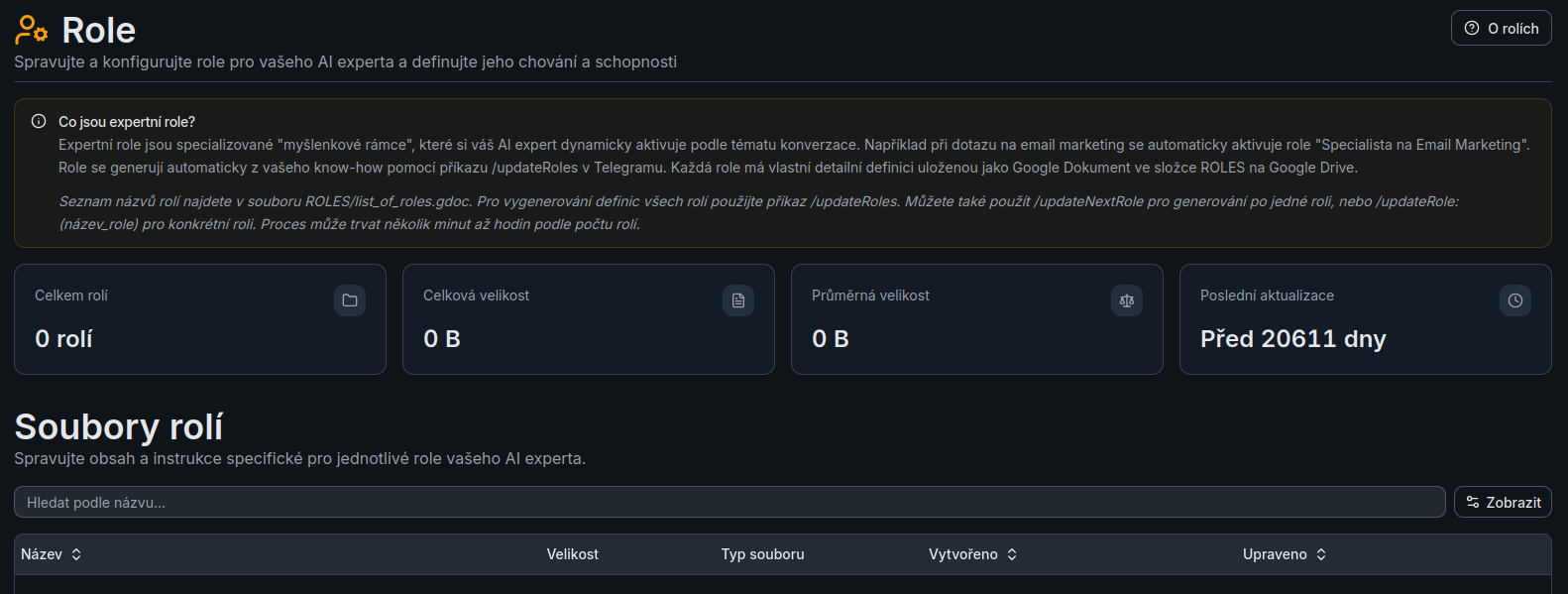
Stránka Role v Dashboardu poskytuje přehled vašich aktuálních rolí pouze pro čtení — vidíte statistiky Celkem rolí, Celková velikost, Průměrná velikost a Poslední aktualizace. Pod statistikami sekce Soubory rolí umožňuje procházet obsah a instrukce specifické pro jednotlivé role. Samotné generování rolí se ale spouští příkazem /updateRoles v Telegramu.
- Co se děje po spuštění aktualizace rolí?
- Průběh a dokončení:
Další příkazy pro pokročilejší správu generování obsahu rolí
Kromě hromadné aktualizace rolí máte k dispozici i cílenější nástroje:
- ✨
/updateNextRole - 🎯
/updateRole:{name_of_role} - 🛑
/stopUpdateRoles
Co obsahuje Google Dokument s definicí konkrétní role?
Každý Google Dokument role ve složce ROLES je detailním "scénářem" pro AI v dané podroli. Obvykle obsahuje:
- Název role: Jasná specializace.
- Účel a cíle: Co má AI v této roli dosáhnout.
- Klíčové kompetence a znalosti: Výčet expertíz odvozených z vašeho know-how.
- Preferované metody a postupy: Specifické techniky a strategie z vašeho know-how.
- Specifický styl komunikace (pokud relevantní)
- Příklady typických otázek/situací.
Jazyk definice role (např. česky, anglicky) se může lišit podle zdrojového know-how, ale nemá vliv na schopnost AI komunikovat s uživatelem v jeho preferovaném jazyce.
Možnosti manuální úpravy obsahu (definic) expertních podrolí
Ve většině případů (>99 %) není nutné manuálně zasahovat do automaticky generovaných definic rolí. Platforma BuddyPro je vytváří komplexně na základě vašeho know-how.
- Kdy výjimečně zvážit manuální úpravu?
- Jak provést manuální úpravu:
- ⚠️ Upozornění: Toto je postup pro pokročilé ladění. Neodborné zásahy mohou zhoršit konzistenci AI. Pokud si nejste jisti, konzultujte s podporou nebo komunitou. Ve většině případů nechte role tak, jak je vygeneruje BuddyPro.
Pokud chcete, aby AI kompletně přepsala definici role na základě nového nebo výrazně aktualizovaného know-how (nikoli jen načetla vaši manuální úpravu stávající definice), smažte příslušný .gdoc soubor role ve složce ROLES na Google Drive a poté spusťte aktualizaci rolí (nebo /updateRole:{nazev_role}, pokud název role stále existuje v list_of_roles.gdoc). AI pak vygeneruje zcela novou definici pro tuto roli.
Často kladené otázky (FAQ)
Jaký je rozdíl mezi aktualizací know-how a aktualizací rolí?
Aktualizace know-how zpracuje vaše materiály a aktualizuje seznam názvů rolí. Aktualizace rolí vygeneruje nebo aktualizuje detailní definice (obsah) pro každou roli na základě seznamu a vašeho know-how.
Musím vždy generovat obsah pro všechny role najednou pomocí tlačítka Aktualizovat Role?
Ne. Můžete použít příkaz /updateNextRole pro postupné generování po jedné roli, nebo /updateRole:{nazev_role} pro aktualizaci konkrétní role.
Pokud manuálně upravím obsah .gdoc souboru role, přepíše AI moje změny při dalším spuštění aktualizace rolí?
Aktualizace rolí může přepsat manuální změny. Pokud chcete zachovat manuální úpravy, zvažte, zda je nechcete raději zapracovat do zdrojového know-how ve složce sources.