Technická integrace s platebním systémem FAPI nebo Stripe
Aby si vaši klienti mohli zakoupit přístup k vašemu AI Expertovi, potřebujete propojit vaši BuddyPro instanci s platebním systémem. To vám umožní automatizovat prodej, správu předplatných a přístupů.
K dispozici jsou dva platební systémy – české FAPI.cz a mezinárodní Stripe.
Rozhodněte se, který systém chcete používat a podle toho pokračujte buď krokem 18.1 nebo krokem 18.2.
Pozor, není možné používat oba systémy zároveň.
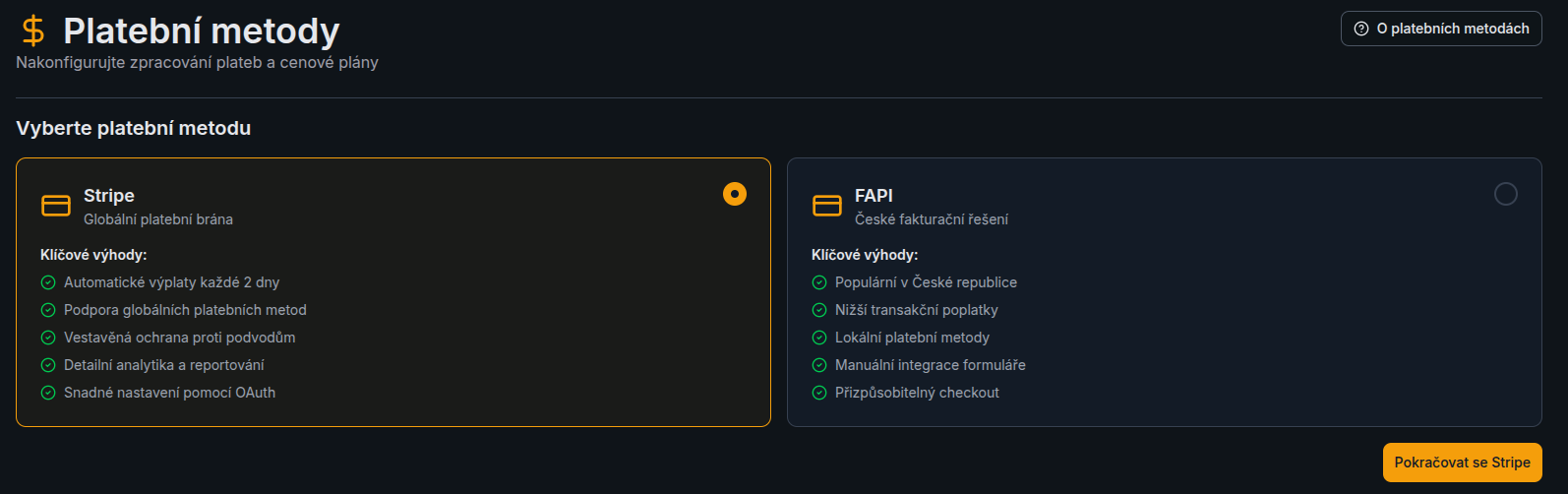
Integrace s mezinárodním platebním systémem Stripe
Pokud jste se rozhodli používat pro platby Stripe a ne FAPI, pokračujte podle tohoto návodu.
A) Propojte svůj Stripe účet s vaší BuddyPro instancí
- V Dashboardu v sekci Platební metody vyberte možnost Stripe a klikněte na tlačítko Pokračovat.
- Poté se dostanete na stránku pro Nastavení Stripe. Klikněte na žluté tlačítko Připojit Stripe účet.
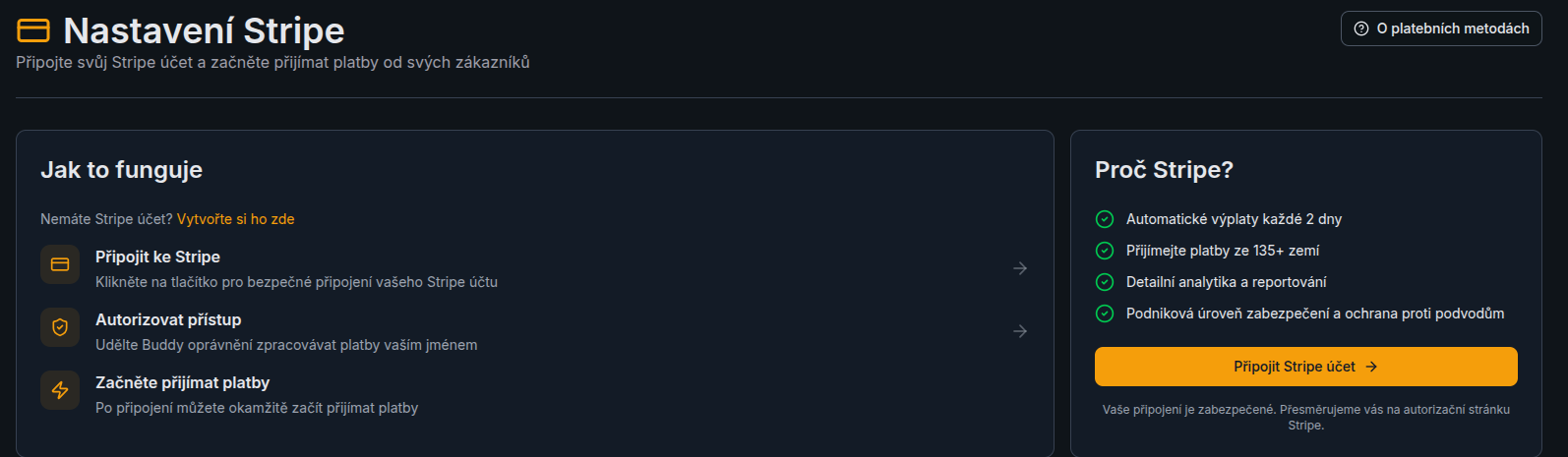
- Následně se dostanete na stránku Stripe, kde si vytvoříte Stripe účet, případně se přihlásíte. Poté budete automaticky přesměrováni zpět do Dashboardu.
B) Budou vygenerovány ukázkové produkty Buddy Pro
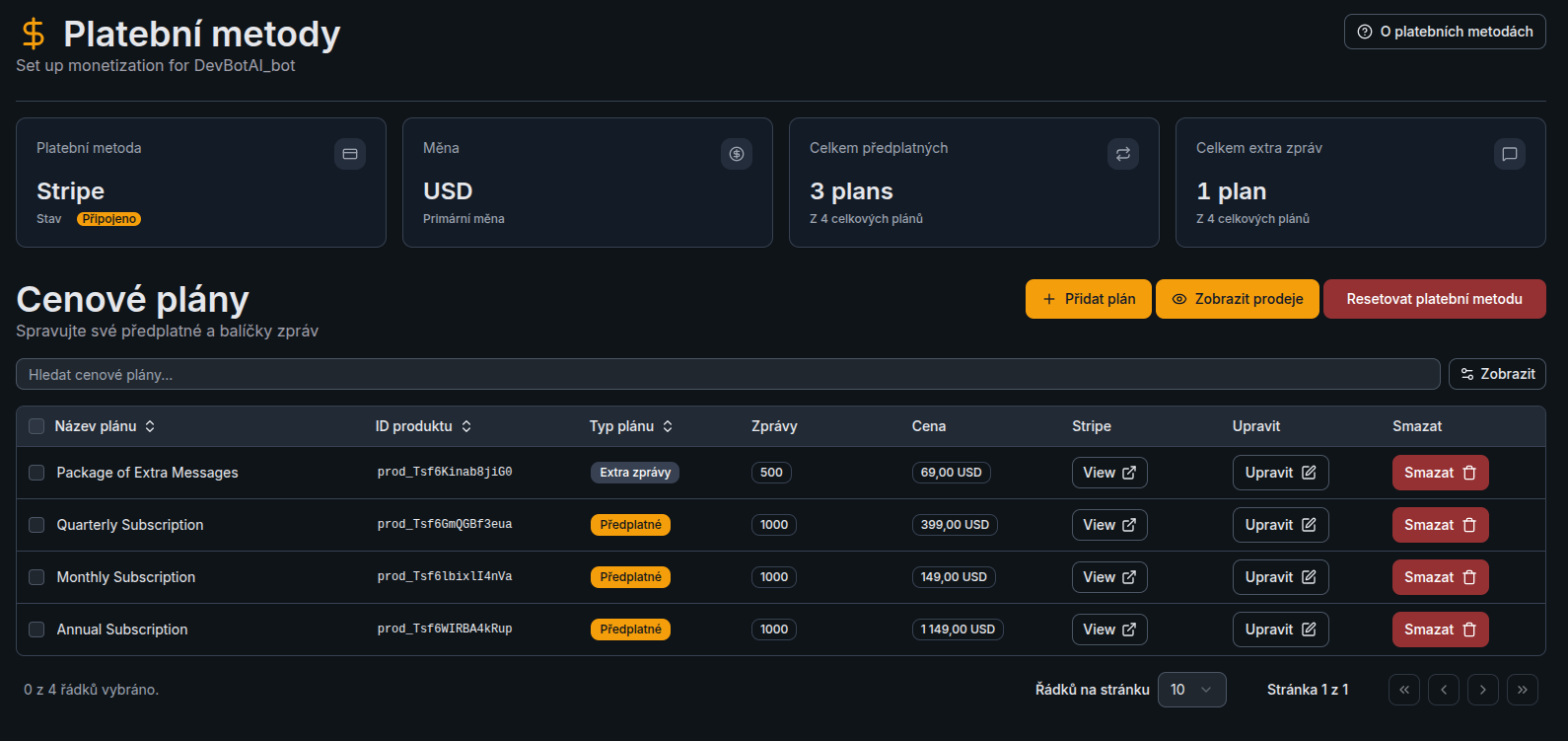
BuddyPro vám vygeneruje 4 produkty, společně s ukázkovými cenami a platebními odkazy:
- Vygenerované produkty najdete zde: https://dashboard.stripe.com/products
- Vygenerované platební odkazy najdete zde: https://dashboard.stripe.com/payment-links
C) Upravte ceny, měsíční limity zpráv a názvy produktů podle vašich potřeb
Nebo si vytvořte vlastní produkty a platební odkazy, pokud je potřebujete.
-
Pokud chcete změnit cenu ukázkového produktu ve Stripe, vytvořte na něm nový Price objekt a poté vytvořte nový Payment Link, ve kterém vyberete tuto novou cenu.
-
Vaše Buddy Pro produkty ve Stripe musí vždy obsahovat tato metadata pole, která je identifikují jako Buddy Pro produkt (již nastaveno pro ukázkové produkty):
case: buddy_pro
messages: 200 (jakékoliv číslo, záleží na vás) -
Hodnota
messagesje měsíční limit zpráv v konverzaci (pro předplatné) nebo celkový počet zpráv, které uživatel získá (pro balíčky). -
Do limitu se započítávají jak zprávy od uživatele, tak odpovědi od Buddyho.
-
Měsíční limit se uplatňuje i u ročních/čtvrtletních předplatných, aby se zabránilo vyčerpání příliš mnoha zpráv během jednoho měsíce.
-
Zprávy zakoupené v balíčku nemají datum expirace.
-
Pokud vytváříte vlastní produkt pro balíček, musíte v nastavení platebního odkazu povolit Post-payment invoice:
- Po vytvoření produktu a platebního odkazu přejděte do nastavení platebního odkazu a klikněte na Edit.
- Přejděte na kartu After payment, povolte možnost Create an invoice PDF a klikněte na Update link.
D) Další příkazy pro správu plateb
/processStripePaymentManually:{paidInvoiceId}– Tento příkaz se používá pro ruční zpracování platby, pokud selže automatické zpracování přes webhook. Použijte ho pouze v případě, že vás k tomu vyzve vaše BuddyPro instance nebo podpora.
VAROVÁNÍ K RUČNÍM ÚPRAVÁM VE STRIPE: Důrazně nedoporučujeme provádět ruční úpravy ve Stripe u automaticky vystavených (zejména opakujících se) faktur vašim klientům za služby BuddyPro (např. ruční změna fakturačního období, posunutí data splatnosti, úprava ceny na již vystavené faktuře atd. bez hlubokého porozumění toho, jak integrace funguje a jaké mohou být důsledky). Platforma BuddyPro nemusí být o těchto ručních změnách, které ve Stripe provádíte, informována a nemusí se s nimi správně synchronizovat, což může vést k problémům s aktivací nebo deaktivací přístupu pro klienta.
Často kladené otázky (FAQ) pro Stripe
Jak je předplatné nebo balíček Buddy Pro doručen uživateli, který si jej zakoupí?
Po úspěšné platbě je přístup aktivován automaticky prostřednictvím propojení Stripe a BuddyPro. Uživatel obdrží potvrzení a může ihned začít používat AI Experta.
Co když chci nabízet více tarifů na jedné ze svých webových stránek (rozcestník)?
Vytvořte si více platebních odkazů ve Stripe (jeden pro každý tarif) a umístěte je na svou webovou stránku. Nezapomeňte zajistit přenos parametru client_reference_id pro automatickou aktivaci.
Pokud jste již propojili Stripe, přeskočte následující krok (propojení FAPI) a pokračujte na další stránku.
Integrace s českým platebním systémem FAPI (fapi.cz)
FAPI je robustní česká platforma pro online prodej a fakturaci, která je v současnosti plně integrována s BuddyPro.
A) Příprava na straně FAPI (pokud ještě FAPI nepoužíváte)
- Založte si účet na FAPI: Pokud jej ještě nemáte, můžete se zaregistrovat přes tento odkaz: https://fapi.cz/
- Nastavte FAPI: Propojte FAPI s vaší platební bránou (např. Stripe, Comgate apod.). Toto je standardní nastavení FAPI.
B) Propojení vašeho hlavního FAPI účtu s vaší BuddyPro instancí
- V Dashboardu v sekci Platební metody vyberte možnost FAPI a klikněte na tlačítko Pokračovat.
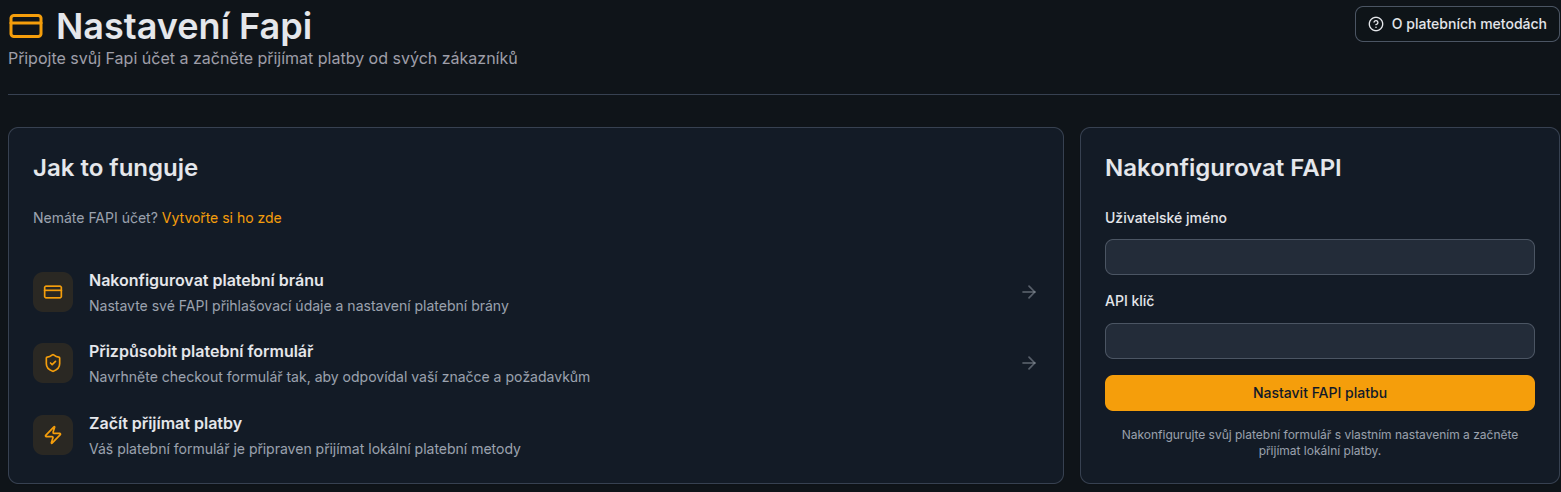
- Poté se dostanete na stránku pro Nastavení FAPI. Klikněte na žluté tlačítko Nastavit FAPI platbu.
- Do pole Uživatelské jméno zadejte vaše přihlašovací jméno (login/email) do vašeho FAPI účtu.
- Do pole API klíč zadejte váš API klíč z FAPI. API klíč najdete (nebo si můžete nově vygenerovat) ve vašem FAPI účtu v sekci Můj účet > API klíče.
- Po úspěšném přihlášení je vaše BuddyPro instance schopna komunikovat s vaším FAPI účtem.
C) Vytvoření produktů (položek)
- Pro každý váš plánovaný tarif (např. "AI Expert Měsíční Standard", "AI Expert Roční Premium") a pro každý plánovaný balíček extra zpráv ("Balíček 100 extra zpráv") musíte ve FAPI vytvořit Produkt.
- Produkt vytvořte v sekci FAPI Prodej → Produkty. Zde definujete název produktu (např. "Předplatné AI Experta – Měsíc") a jeho cenu.
D) Vytvoření prodejních formulářů ve FAPI
Níže uvedený návod vás provede nastavením prodejních formulářů pro předplatné i jednorázové balíčky, krok za krokem.
- Pro každý váš plánovaný tarif (např. "AI Expert Měsíční Standard", "AI Expert Roční Premium") a pro každý plánovaný balíček extra zpráv ("Balíček 100 extra zpráv") musíte ve FAPI vytvořit také Prodejní formulář.
- Prodejní formulář vytvořte v sekci FAPI Prodej → Prodejní formuláře. K formuláři přiřadíte produkt (položku), který jste vytvořili. Zde také nastavíte platební metody, texty formuláře atd. Formulář nastavíte v následujících 6 krocích.
- Klíčová nastavení ve FAPI pro PŘEDPLATNÉ produkty:
- "Vystavovat pravidelné faktury": musí být zaškrtnuto.
- "Zapnout automatické strhávání z karty": důrazně doporučujeme zaškrtnout, aby se předplatné mohlo automaticky obnovovat.
- Nastavte správnou periodu fakturace (měsíční, roční atd.).
- Tyto možnosti najdete v kroku 3 nastavení Prodejního formuláře.
E) Propojení konkrétního FAPI prodejního formuláře s konkrétním tarifem/balíčkem ve vaší BuddyPro instanci
- Pro každý jednotlivý FAPI prodejní formulář, který jste vytvořili (tj. pro každý tarif a každý balíček zpráv), musíte v Dashboardu napojit formulář.
- Po úspěšném napojení FAPI přejdete v Dashboardu do sekce Platební metody a kliknete na žluté tlačítko Přidat plán.
- Zobrazí se vám okno pro Vytvoření formuláře.
- Po úspěšném zadání tohoto příkazu BuddyPro ověří existenci formuláře a produktu ve vašem FAPI a uloží si toto propojení. Zároveň vám v odpovědi zobrazí informaci, že je potřeba správně nastavit děkovací stránku a email ve FAPI (viz následující klíčový bod).
F) Další příkazy pro správu již propojených FAPI formulářů (zadáváte do vaší BuddyPro instance)
/getFormMessages:{id_formuláře}– Zobrazí aktuální počet zpráv přiřazených k formuláři./updateFormMessages:{id_formuláře}:{nový_počet_zpráv}– Aktualizuje počet zpráv pro daný formulář./processFapiPaymentManually:{paidInvoiceNumber}– Ruční zpracování FAPI platby.
UPOZORNĚNÍ K MANUÁLNÍM ÚPRAVÁM VE FAPI: Důrazně nedoporučujeme provádět ve FAPI manuální úpravy v automaticky vystavených (zejména pravidelných) fakturách vašim klientům za BuddyPro služby (např. ručně měnit periodu fakturace, posouvat datum splatnosti, upravovat cenu na již vystavené faktuře apod. bez hlubokého pochopení, jak funguje integrace a jaké to může mít důsledky). BuddyPro platforma nemusí mít o těchto vašich manuálních změnách ve FAPI přehled a nemusí se s nimi správně synchronizovat, což může vést k problémům s aktivací nebo deaktivací přístupu pro klienta. Vždy se snažte spravovat tarify a platby primárně přes standardní rozhraní FAPI a propojovací příkazy v BuddyPro.
Prodej předplatného za zvýhodněnou cenu v prvním období
Tento model znamená, že zákazník dostane levnější cenu jen na určité úvodní období (např. 14 dní, první měsíc, tři měsíce nebo půlrok). Po skončení této zvýhodněné fáze se předplatné automaticky pokračuje za běžnou cenu.
Typické scénáře:
- První měsíc za 1 EUR → poté za plnou cenu každé další období.
- První platba na 6 měsíců → poté se přepne na opakované měsíční platby.
Prodej Buddyho jako nepovinné položky nebo upsellu ve FAPI
Buddyho můžete ve FAPI prodávat jako volitelnou položku nebo upsell k jinému produktu (například ke kurzu nebo programu).
Nastavení formuláře se v tomto případě liší od běžného předplatného, kde je buddy jako povinná položka:
- ❌ Aktivační odkaz se nedává na děkovací stránku ani do e-mailu při zaplacení objednávky.
- ✅ Aktivační odkaz se místo toho dává do e-mailu, který se odesílá po zaplacení položky pro předplatné Buddyho.
Prodej Buddyho jako miniupsell zatím nepodporujeme.
Podrobné postupy najdete ve videích.
I v těchto případech lze předplatné Buddyho nastavit za výhodnější cenu pro první období s následnými opakovanými platbami za jinou cenu – stačí vytvořit dvě položky pro toto předplatné a ve 3. kroku nastavení formuláře nahradit první položku předplatného za výhodnou cenu druhou položkou za plnou cenu.
Často kladené otázky (FAQ) k propojení s FAPI
Proč je nutné mít samostatný FAPI prodejní formulář pro každý tarif nebo balíček zpráv?
Každý tarif má jiný počet zpráv, cenu a podmínky. Samostatný formulář zajišťuje, že BuddyPro správně aktivuje odpovídající tarif a přiřadí správný počet zpráv.
Co když omylem zadám špatný počet zpráv při přidávání plánu?
Použijte příkaz /updateFormMessages:{id_formuláře}:{nový_počet_zpráv} pro opravu počtu zpráv.
Musím aktivační odkaz dávat na děkovací stránku FAPI i do potvrzovacího emailu FAPI?
Ano, doporučujeme umístit aktivační odkaz na obě místa – na děkovací stránku i do potvrzovacího emailu. Zvyšuje to šanci, že uživatel svůj přístup úspěšně aktivuje.
Funguje jiná proměnná než {invoiceNumber} v aktivačním odkazu pro FAPI?
Pro správné fungování s FAPI je nutné použít proměnnou {invoiceNumber}, která zajistí automatické spárování platby s uživatelem.
Co když chci nabízet více tarifů na jedné mé webové stránce (rozcestník)?
Vytvořte si pro každý tarif samostatný formulář ve FAPI a na svém rozcestníku odkažte na každý formulář zvlášť. Zajistěte přenos parametru userId pomocí JavaScriptu.
Kde přesně najdu ID formuláře a ID produktu ve FAPI?
ID formuláře najdete v URL adrese při editaci formuláře ve FAPI. ID produktu najdete v sekci Prodej → Produkty.
Můžu propojit více FAPI účtů?
V současnosti je možné propojit jednu BuddyPro instanci s jedním FAPI účtem.
Prodej přes jiné platformy (Kajabi, Teachable atd.)
Pokud prodáváte své produkty přes jinou platformu než Stripe nebo FAPI (např. Kajabi, Teachable, Thinkific apod.), můžete si vytvořit vlastní integraci pomocí Zapier webhooků.
Mnohé z těchto platforem podporují Zapier nativně — například Kajabi má vestavěný Zapier webhook, takže integrace je jednoduchá.
BuddyPro poskytuje vlastní Zapier akce pro generování pozvánek a správu přístupu. Můžete je využít přes veřejnou Zapier integraci: BuddyPro Zapier akce
Díky tomu můžete zautomatizovat celý proces: když zákazník nakoupí na vaší platformě, Zapier spustí BuddyPro pro vygenerování pozvánky a aktivaci přístupu — bez manuálních kroků.
Pokud potřebujete pomoc s nastavením vlastní Zapier integrace, obraťte se na podporu BuddyPro.